
언리얼 프로젝트를 개발하기 전에 데디케이티드 서버(Dedicated Server) 구조를 상정하고 GAS(Gameplay Ability System)를 핵심 아키텍처로 가져가는 환경을 구축하던 과정을 정리하였다.
1. 데디케이티드 서버 빌드 타겟과 로그 설정
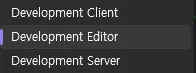
언리얼 엔진의 기본 템플릿은 에디터와 클라이언트 빌드만 제공한다. 서버 전용 로직을 검증하기 위해 별도의 .Target.cs 설정이 필요하다.
일반적으로 Shipping 빌드에서는 성능 최적화를 위해 모든 로그가 제거된다. 하지만 데디케이티드 서버 운영 중 발생하는 예외 상황을 추적하기 위해서는 로그가 필요하다. 이를 위해 서버 타겟 설정에서 명시적으로 로그를 활성화해야 한다.
// CoopGameServer.Target.cs
public class CoopGameServerTarget : TargetRules
{
    public CoopGameServerTarget(TargetInfo Target) : base(Target)
    {
        Type = TargetType.Server; // 타입 Server로 변경
        DefaultBuildSettings = BuildSettingsVersion.V6;
        IncludeOrderVersion = EngineIncludeOrderVersion.Unreal5_7;

        ExtraModuleNames.Add("CoopGame");

        // 1. 서버는 당연히 Development빌드가 아니라 Shipping빌드를 한다.
        // 2. Shipping빌드는 로그가 남지 않아 디버깅이 어렵다.
        // 3. 그래서 Shipping빌드에서도 로그가 남도록 설정한다.
        bUseLoggingInShipping = true;
    }
}
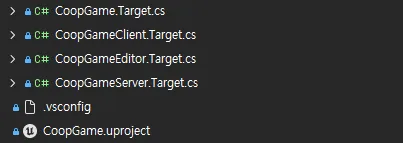
타겟 파일을 추가하거나 수정했을 때는 반드시 .uproject 파일 우클릭 후 Generate Visual Studio project files를 실행해야 프로젝트 탐색기에 정상적으로 반영된다.
2. 버전 관리 시스템 (Git) 환경 설정
- .gitignore 설정
# Unreal Engine
Binaries/
Build/
DerivedDataCache/
Intermediate/
Saved/
*.VC.db
*.opensdf
*.opendb
*.sdf
*.sln
*.suo
*.xcodeproj
*.xcworkspace

# 단, 이것들은 추적
!Config/
!Content/
!Source/
!Plugins/
!*.uproject

# Visual Studio
# .sln은 Generate Visual Studio project files로 언제든 재생성 가능하므로 추적할 필요 없다.
.vs/
*.sln
*.suo
*.user
*.userosscache
*.sln.docstates
*.VC.db
*.VC.VC.opendb

# Visual Studio Code
.vscode/

# Rider (혹시 나중에 쓸 경우 대비)
.idea/- LFS (.gitattributes)
*.uasset filter=lfs diff=lfs merge=lfs -text
*.umap filter=lfs diff=lfs merge=lfs -text
*.png filter=lfs diff=lfs merge=lfs -text
*.jpg filter=lfs diff=lfs merge=lfs -text
*.fbx filter=lfs diff=lfs merge=lfs -text
*.wav filter=lfs diff=lfs merge=lfs -text
*.mp3 filter=lfs diff=lfs merge=lfs -text
*.ttf filter=lfs diff=lfs merge=lfs -text
3. GAS(Gameplay Ability System) 디버깅 환경
콘솔 창(~)에서 ShowDebug AbilitySystem 명령어를 입력했을 때, 현재 캐릭터가 가진 태그, 이펙트, Attribute(체력, 마나 등)을 오버레이로 확인하기 위해 DefaultGame.ini에 다음 설정을 추가했다.
; 콘솔 창(~ 키 입력)열고, "ShowDebug abilitysystem" 입력
; 화면에 GAS 관련 정보 (현재 가진 태그, 이펙트, 체력, 마나 등 Attribute) 오버레이 표시
[/Script/GameplayAbilities.AbilitySystemGlobals]
bUseDebugTargetFromHud=true
4. Enhanced Input: WASD 이동 로직 재구성
UE5의 Enhanced Input은 유연하지만, 2D Axis 기반의 입력 처리 시 축 변환(Swizzle)과 반전(Negate)의 개념을 정확히 적용해야 한다.
엔진은 기본적으로 모든 입력을 ‘오른쪽(X+)’ 기준으로 받는다. 따라서 IA_Move (Axis2D) 액션 하나로 방향을 제어하려면 다음과 같은 Modifiers 세팅이 필요하다.
- W (위):
Swizzle Input Axis Values(입력을 Y축으로 변환, 이때 XYZ -> YXZ 설정 필요) - S (아래):
Swizzle Input Axis Values+Negate(Y축으로 변환, 이때 XYZ -> YXZ 설정 필요. 그 후 반전) - D (오른쪽): 모디파이어 없음 (기본 X축 양수)
- A (왼쪽):
Negate(X축 반전)
5. C++ 플레이어 캐릭터 클래스 설계
기본 템플릿의 BP_ThirdPersonCharacter를 재사용하거나 블루프린트 에셋 경로를 하드코딩하는 방식 대신, BP가 상속받는 기반이 되는 C++ 클래스(ACoopGameCharacter)를 직접 구현한다.
카메라 세팅, 이동 컴포넌트 처리, Enhanced Input의 IMC(Input Mapping Context) 바인딩과 같은 로직은 C++에서 담당.
이를 상속받은 BP에서는 메쉬나 애니메이션 블루프린트(AnimBP) 등 시각적 에셋만 할당하여 로직과 에셋을 분리한다.
새로운 입력(단축키, 액션 등)을 추가하는 과정을 순서대로 정리하면 아래와 같다.
- IA 에셋 생성: 언리얼 에디터에서
IA_Jump와 같은 Input Action(IA) 에셋을 만든다. - IMC 매핑:
IMC_Default에 생성한 IA를 추가하고 입력 키를 매핑한다. (필요시 Modifiers나 Triggers 세팅) - .h 변수 노출: 헤더(
.h) 파일에서UPROPERTY를 사용해 블루프린트에 에셋을 연결할 수 있도록 슬롯을 열어준다. - .cpp 바인딩 및 구현: 소스(
.cpp) 파일에 실제 동작할 함수를 구현하고,BindAction을 통해 IA와 함수를 묶어준다. - BP 할당: C++ 클래스를 상속받은 캐릭터 블루프린트를 열고, 노출된 슬롯에 만들어둔 IMC와 IA 에셋을 할당한다.
이때 클래스 헤더에 컴포넌트나 에셋 참조를 선언할 때 사용하는 UPROPERTY 매크로는 유니티의 [SerializeField] 특성(Attribute)와 유사하다. 인스펙터(디테일 패널)에 변수를 노출하고 값을 직렬화하여 저장할 수 있게 해준다.
UPROPERTY(EditAnywhere, Category = "Input")
class UInputMappingContext* DefaultMappingContext;
참고로 괄호 안에 EditAnywhere 같은 지정자(Specifier)를 넣지 않고 빈 UPROPERTY()만 선언하면 BP나 에디터에 노출되지 않는다. (GC에 의해 임의로 제거될 수도 있다는걸 조심하자)