
언리얼 프로젝트를 본격적으로 개발하기 전, 데디케이티드 서버 구조를 상정하고 GAS를 적용한 초기 환경 구축부터 다중 접속을 위한 네트워크 세션 설계까지의 과정을 정리했다.
1. 데디케이티드 서버 빌드 타겟과 로그 설정
언리얼 엔진의 기본 템플릿은 에디터와 클라이언트 빌드만 제공한다. 서버 전용 로직을 검증하기 위해 별도의 .Target.cs 설정이 필요하다.
일반적으로 Shipping 빌드에서는 성능 최적화를 위해 모든 로그가 제거된다. 하지만 데디케이티드 서버 운영 중 발생하는 예외 상황을 추적하기 위해서는 로그가 필요하므로, 서버 타겟 설정에서 명시적으로 로그를 활성화해야 한다.
// CoopGameServer.Target.cs
public class CoopGameServerTarget : TargetRules
{
    public CoopGameServerTarget(TargetInfo Target) : base(Target)
    {
        Type = TargetType.Server; // 타입 Server로 변경
        DefaultBuildSettings = BuildSettingsVersion.V6;
        IncludeOrderVersion = EngineIncludeOrderVersion.Unreal5_7;

        ExtraModuleNames.Add("CoopGame");

        // 1. 서버는 당연히 Development빌드가 아니라 Shipping빌드를 한다.
        // 2. Shipping빌드는 로그가 남지 않아 디버깅이 어렵다.
        // 3. 그래서 Shipping빌드에서도 로그가 남도록 설정한다.
        bUseLoggingInShipping = true;
    }
}
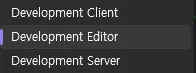
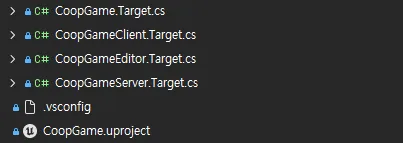
타겟 파일을 추가하거나 수정했을 때는 반드시 .uproject 파일 우클릭 후 Generate Visual Studio project files를 실행해야 프로젝트 탐색기에 정상적으로 반영된다.
2. 버전 관리 시스템 (Git) 환경 설정
협업 및 버전 관리를 위해 .gitignore와 .gitattributes를 설정한다.
- .gitignore 설정
# Unreal Engine
Binaries/
Build/
DerivedDataCache/
Intermediate/
Saved/
*.VC.db
*.opensdf
*.opendb
*.sdf
*.sln
*.suo
*.xcodeproj
*.xcworkspace

# 단, 이것들은 추적
!Config/
!Content/
!Source/
!Plugins/
!*.uproject

# Visual Studio
# .sln은 Generate Visual Studio project files로 언제든 재생성 가능하므로 추적할 필요 없다.
.vs/
*.sln
*.suo
*.user
*.userosscache
*.sln.docstates
*.VC.db
*.VC.VC.opendb

# Visual Studio Code
.vscode/

# Rider (혹시 나중에 쓸 경우 대비)
.idea/
- LFS (.gitattributes)
*.uasset filter=lfs diff=lfs merge=lfs -text
*.umap filter=lfs diff=lfs merge=lfs -text
*.png filter=lfs diff=lfs merge=lfs -text
*.jpg filter=lfs diff=lfs merge=lfs -text
*.fbx filter=lfs diff=lfs merge=lfs -text
*.wav filter=lfs diff=lfs merge=lfs -text
*.mp3 filter=lfs diff=lfs merge=lfs -text
*.ttf filter=lfs diff=lfs merge=lfs -text
3. GAS(Gameplay Ability System) 디버깅 환경
콘솔 창(~)에서 ShowDebug AbilitySystem 명령어를 입력했을 때, 현재 캐릭터가 가진 태그, 이펙트, Attribute(체력, 마나 등)을 오버레이로 확인하기 위해 DefaultGame.ini에 다음 설정을 추가한다.
; 콘솔 창(~ 키 입력)열고, "ShowDebug abilitysystem" 입력
; 화면에 GAS 관련 정보 (현재 가진 태그, 이펙트, 체력, 마나 등 Attribute) 오버레이 표시
[/Script/GameplayAbilities.AbilitySystemGlobals]
bUseDebugTargetFromHud=true
4. Enhanced Input: WASD 이동 로직 재구성
UE5의 Enhanced Input은 유연하지만, 2D Axis 기반의 입력 처리 시 축 변환(Swizzle)과 반전(Negate)의 개념을 정확히 적용해야 한다.
엔진은 기본적으로 모든 입력을 ‘오른쪽(X+)’ 기준으로 받는다. 따라서 IA_Move (Axis2D) 액션 하나로 방향을 제어하려면 다음과 같은 Modifiers 세팅이 필요하다.
- W (위):
Swizzle Input Axis Values(입력을 Y축으로 변환, 이때 XYZ -> YXZ 설정 필요) - S (아래):
Swizzle Input Axis Values+Negate(Y축으로 변환, 이때 XYZ -> YXZ 설정 필요. 그 후 반전) - D (오른쪽): 모디파이어 없음 (기본 X축 양수)
- A (왼쪽):
Negate(X축 반전)
5. C++ 플레이어 캐릭터 클래스 설계
기본 템플릿의 BP_ThirdPersonCharacter 블루프린트를 재사용하거나 에셋 경로를 하드코딩하는 대신, BP가 상속받는 기반이 되는 C++ 기반 클래스(ACoopGameCharacter)를 직접 구현하여 로직과 시각적 에셋을 분리한다.
카메라 세팅, 이동 컴포넌트 처리, Enhanced Input의 IMC(Input Mapping Context) 바인딩과 같은 로직은 C++에서 담당하고,
이를 상속받은 BP에서는 메쉬나 애니메이션 블루프린트(AnimBP) 등 시각적 에셋만 할당하여 로직과 에셋을 분리한다.
새로운 입력(단축키, 액션 등) 추가 프로세스
- IA 에셋 생성: 에디터에서
IA_Jump등의 Input Action 에셋 생성. - IMC 매핑:
IMC_Default에 IA를 추가하고 입력 키 매핑 (필요시 Modifiers/Triggers 세팅). - .h 변수 노출: 헤더 파일에서
UPROPERTY를 사용해 BP에 에셋을 연결할 슬롯 생성. - .cpp 바인딩 및 구현: 소스 파일에 동작 함수를 구현하고
BindAction으로 IA와 매핑. - BP 할당: C++을 상속받은 BP를 열고 노출된 슬롯에 IMC와 IA 에셋 할당.
이때 클래스 헤더에 에셋 참조를 선언할 때 사용하는 UPROPERTY 매크로는 에디터에 변수를 노출하고 직렬화하기 위해 필수적이다. (유니티의 [SerializeField] 특성(Attribute)와 유사하다. 인스펙터(디테일 패널)에 변수를 노출하고 값을 직렬화하여 저장할 수 있게 해준다.)
참고로 괄호 안에 EditAnywhere 같은 지정자(Specifier)를 넣지 않고 빈 UPROPERTY()만 선언하면 BP나 에디터에 노출되지 않는다. (GC에 의해 임의로 제거될 수도 있다는걸 조심하자)
UPROPERTY(EditAnywhere, Category = "Input")
class UInputMappingContext* DefaultMappingContext;
6. 언리얼 엔진 네트워크 모델 이해
기본적인 개발 환경과 로컬 캐릭터 제어 구조가 잡혔다면, 다음은 다중 접속을 위한 네트워크 설계다. 이를 위해 언리얼의 리플리케이션(Replication) 개념을 짚고 넘어가자
서버-클라이언트 구조
- [Dedicated Server]: 게임 로직의 모든 권위(Authority)를 가진다. 화면을 렌더링하지 않으며, 게임 상태만 관리하고 이를 클라이언트에 복제(Replicate)한다.
- [Client]: 플레이어의 입력을 서버로 전송하고, 서버로부터 받은 상태를 화면에 렌더링하는 역할만 수행한다.
Actor의 3가지 네트워크 역할 (Role)
| Role | 설명 | 위치 |
|---|---|---|
| ROLE_Authority | 이 Actor의 실제 주인. 핵심 로직의 실행 권한을 가짐. | 서버 |
| ROLE_AutonomousProxy | 로컬 플레이어가 직접 조종하는 Actor. | 클라이언트 (본인) |
| ROLE_SimulatedProxy | 다른 플레이어의 Actor를 복제해서 보여주는 형태. | 클라이언트 (타인) |
권한 분리 예시
// 서버에서만 실행해야 하는 로직 (데미지 처리, 아이템 드롭 등)
if (HasAuthority()) { ... }

// 로컬 플레이어에서만 실행해야 하는 로직 (카메라 효과, HUD 등 UI 처리)
if (IsLocallyControlled()) { ... }
7. 주요 프레임워크 클래스 설계
네트워크 상에서 각 클래스가 어디에 존재하고 무슨 역할을 하는지 정의한다.
| 클래스 | 존재 위치 | 역할 |
|---|---|---|
| AGameMode | 서버 전용 | 게임 룰, 플레이어 입장/퇴장, 캐릭터 스폰 제어 |
| AGameState | 서버 + 전체 클라이언트 | 게임 전체의 상태 (타이머, 팀 점수, 접속자 수 등) |
| APlayerState | 서버 + 전체 클라이언트 | 개별 플레이어의 상태 (HP, 닉네임, 킬/데스 등) |
| APlayerController | 서버 + 해당 클라이언트 | 입력 처리 및 클라이언트-서버 간의 통신(RPC) 창구 |
C++ 클래스 구현
1. CoopGameMode (부모: AGameModeBase) 플레이어의 접속 및 퇴장 로그를 서버에 기록한다.
// CoopGameMode.cpp
#include "Core/CoopGameMode.h"
#include "Core/CoopGameState.h"
#include "Core/CoopPlayerState.h"

ACoopGameMode::ACoopGameMode()
{
    GameStateClass = ACoopGameState::StaticClass();
    PlayerStateClass = ACoopPlayerState::StaticClass();
}

void ACoopGameMode::PostLogin(APlayerController* NewPlayer)
{
    Super::PostLogin(NewPlayer);
    UE_LOG(LogTemp, Log, TEXT("Player Joined: %s"), *NewPlayer->GetName());
}

void ACoopGameMode::Logout(AController* Exiting)
{
    Super::Logout(Exiting);
    UE_LOG(LogTemp, Log, TEXT("Player Left: %s"), *Exiting->GetName());
}
2. CoopGameState (부모: AGameStateBase) 접속 중인 플레이어 수를 서버 권위로 관리하고 클라이언트에 복제한다.
// CoopGameState.h
UPROPERTY(Replicated, BlueprintReadOnly, Category = "Game")
int32 ConnectedPlayerCount;

// CoopGameState.cpp
void ACoopGameState::GetLifetimeReplicatedProps(TArray<FLifetimeProperty>& OutLifetimeProps) const
{
    Super::GetLifetimeReplicatedProps(OutLifetimeProps);
    DOREPLIFETIME(ACoopGameState, ConnectedPlayerCount);
}
3. CoopPlayerState (부모: APlayerState) 추후 GAS와 연동될 플레이어의 생존 여부 등을 관리한다.
// CoopPlayerState.h
UPROPERTY(Replicated, BlueprintReadOnly, Category = "Player")
bool bIsAlive;

// CoopPlayerState.cpp
void ACoopPlayerState::GetLifetimeReplicatedProps(TArray<FLifetimeProperty>& OutLifetimeProps) const
{
    Super::GetLifetimeReplicatedProps(OutLifetimeProps);
    DOREPLIFETIME(ACoopPlayerState, bIsAlive);
}
DefaultGame.ini 등록
[/Script/EngineSettings.GameMapsSettings]
GlobalDefaultGameMode=/Script/CoopGame.CoopGameMode
8. 온라인 서브시스템 (OSS) 및 세션 구현
현재는 로컬 LAN 테스트를 위해 NULL 서브시스템을 사용하며, 추후 Steam OSS로 교체할 수 있는 구조로 설계한다. (에디터 Plugins에서 Online Subsystem 및 Online Subsystem Utils 활성화 필수)
DefaultEngine.ini 설정
[OnlineSubsystem]
DefaultPlatformService=NULL

[OnlineSubsystemNULL]
bEnabled=true

[/Script/Engine.GameEngine]
+NetDriverDefinitions=(DefName="GameNetDriver",DriverClassName="OnlineSubsystemUtils.IpNetDriver",DriverClassNameFallback="OnlineSubsystemUtils.IpNetDriver")
GameInstance를 활용한 세션 관리
세션 로직은 씬 전환(Level Travel) 시에도 파괴되지 않고 유지되는 UGameInstance에 구현하는 것이 안정적이다.
CoopGameInstance.cpp (주요 로직 요약)
// 세션 생성
void UCoopGameInstance::CreateCoopSession(int32 MaxPlayers)
{
    // ... OSS 인터페이스 획득 생략 ...
    FOnlineSessionSettings SessionSettings;
    SessionSettings.bIsLANMatch = true; // NULL OSS 기준
    SessionSettings.NumPublicConnections = MaxPlayers;
    SessionSettings.bShouldAdvertise = true;

    SessionInterface->CreateSession(0, COOP_SESSION_NAME, SessionSettings);
}

// 세션 생성 성공 시 데디서버 레벨로 이동
void UCoopGameInstance::OnCreateSessionComplete(FName SessionName, bool bWasSuccessful)
{
    if (bWasSuccessful) {
        GetWorld()->ServerTravel("/Game/Levels/L_GameMap?listen");
    }
}

// 세션 참가 성공 시 클라이언트 이동
void UCoopGameInstance::OnJoinSessionComplete(FName SessionName, EOnJoinSessionCompleteResult::Type Result)
{
    if (Result == EOnJoinSessionCompleteResult::Success) {
        APlayerController* PC = GetFirstLocalPlayerController();
        FString TravelURL;
        if (SessionInterface->GetResolvedConnectString(SessionName, TravelURL)) {
            PC->ClientTravel(TravelURL, ETravelType::TRAVEL_Absolute);
        }
    }
}
9. 접속 테스트 및 검증
작성된 코드가 데디서버 환경에서 정상적으로 동작하는지 확인한다.
방법 1: 에디터 내 테스트 (PIE)
- 설정:
Play As Listen Server,Number of Players: 2+ - 결과: 클라이언트 창이 2개 이상 생성되며 캐릭터가 동일 맵에서 동기화되는지 확인.
방법 2: 커맨드라인 데디서버 테스트
서버 실행
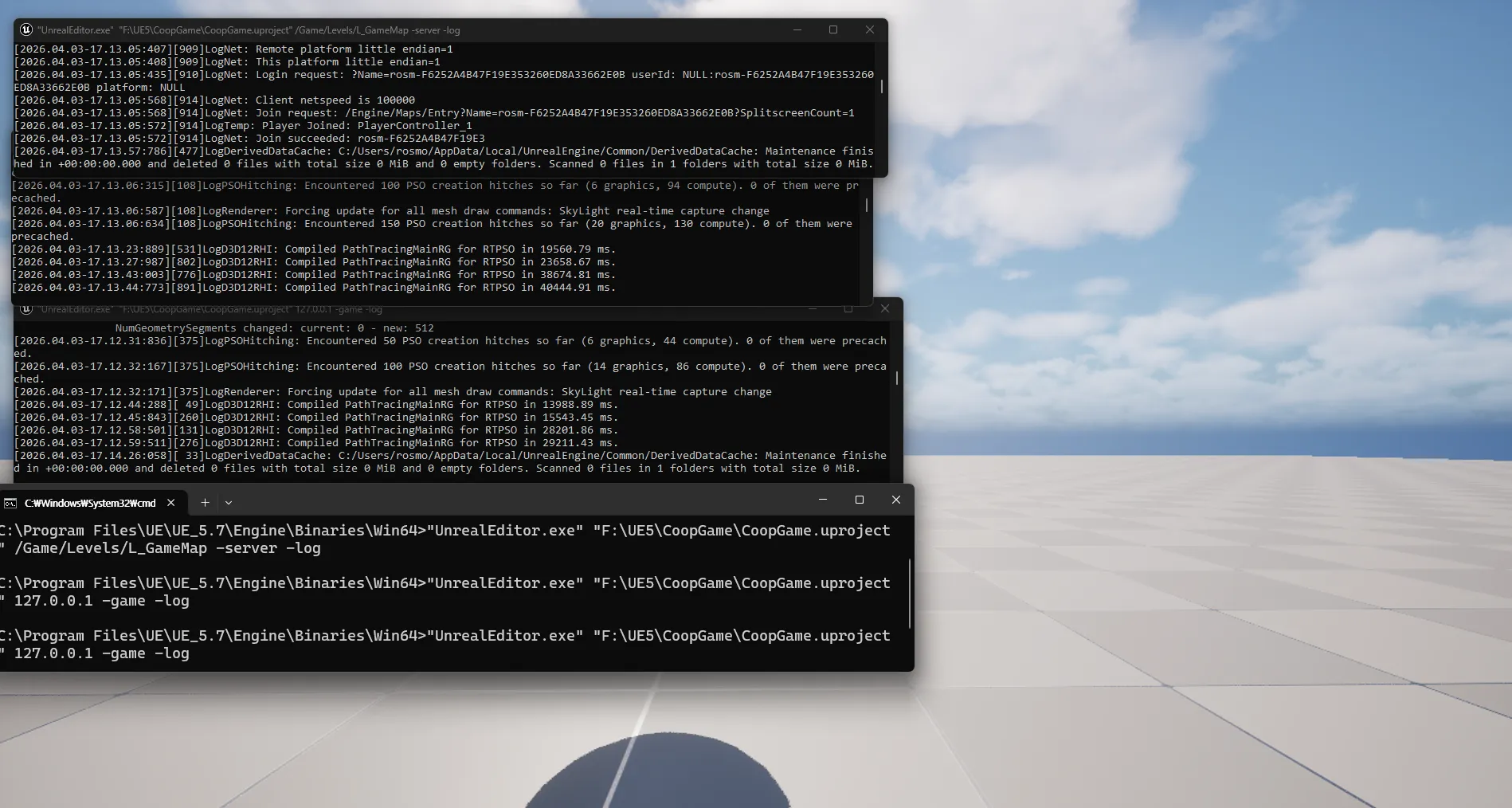
"UnrealEditor.exe" "[프로젝트경로]/CoopGame.uproject" /Game/Levels/L_GameMap -server -log
클라이언트 실행
"UnrealEditor.exe" "[프로젝트경로]/CoopGame.uproject" 127.0.0.1 -game -log
- 결과: 서버 터미널에
Player Joined로그가 정상적으로 출력되는지 확인.